Tout GestAtPhone, pas à pas
Utilisez le sommaire à gauche pour aller directement à un module, ou faites défiler — mis à jour le 30 octobre 2026.
Premiers pas dans GestAtPhone
Tout se passe dans le navigateur, sans rien à installer.
Connexion
Connectez-vous à l'adresse de votre atelier avec votre e-mail et votre mot de passe. Cochez « Se souvenir de moi » pour rester connecté sur cet appareil.
Un menu organisé par usage
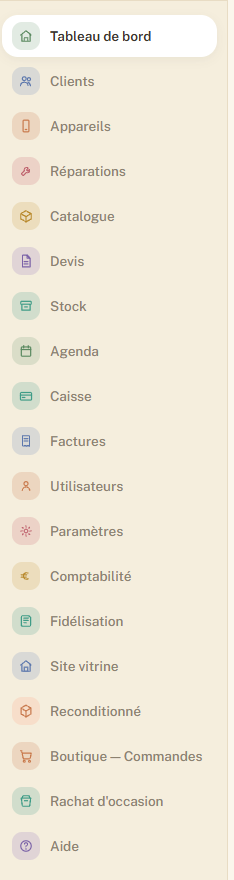
Le menu de gauche regroupe les modules par grand usage : Atelier (clients, appareils, réparations, devis, agenda), Catalogue & stock, Vente (caisse, factures, boutique), Fidélisation & visibilité, et Gestion (comptabilité, utilisateurs, paramètres, aide).
Le tableau de bord
C'est la première page après connexion : une vue d'ensemble avec les dossiers « à traiter en priorité », l'agenda du jour et le chiffre d'affaires du mois.
Recherche globale
Le bouton de recherche (ou Ctrl+K) interroge en une fois tous les clients, réparations, devis et factures.
Installer en application (PWA)
Depuis Chrome ou Edge, le navigateur propose « Installer l'application ». Sur iPhone/iPad (Safari) : bouton de partage → « Sur l'écran d'accueil ».
La fiche client, point de départ de chaque dossier
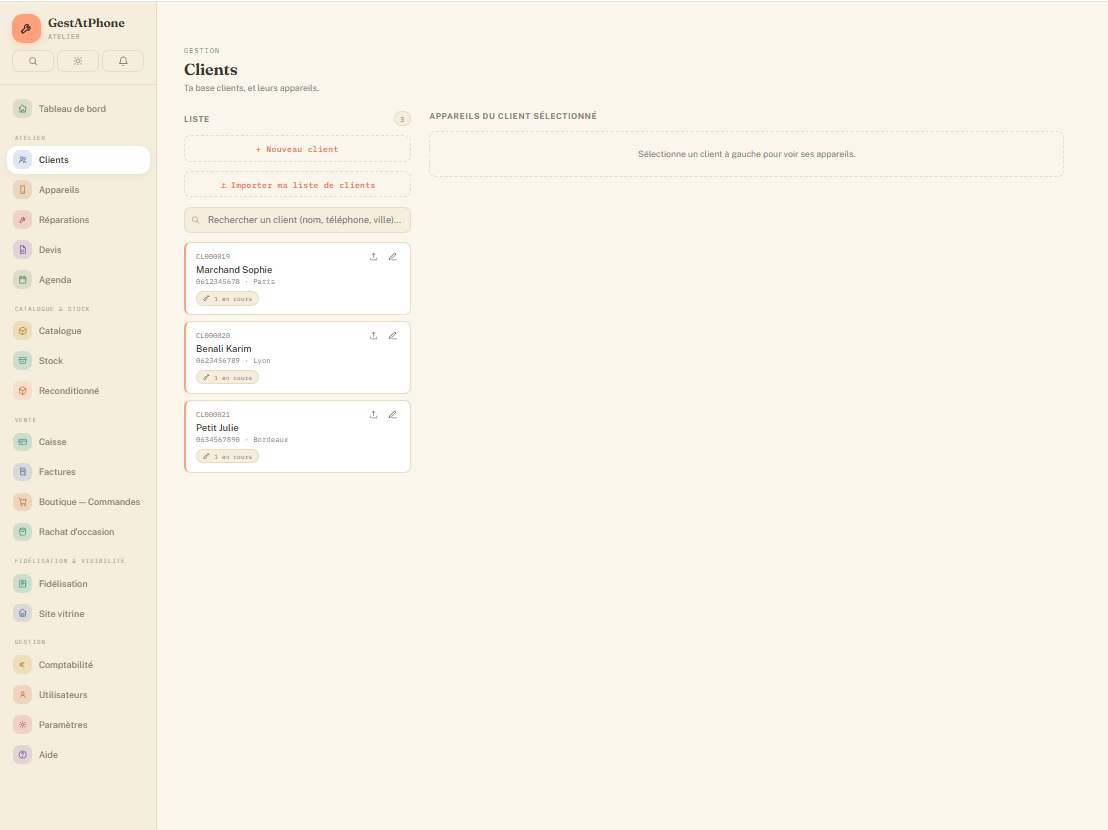
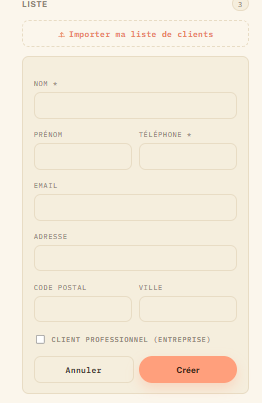
Chaque client a une fiche complète : coordonnées, adresse, et tout son historique consultable sans ouvrir de fenêtre séparée.
Ajouter un appareil
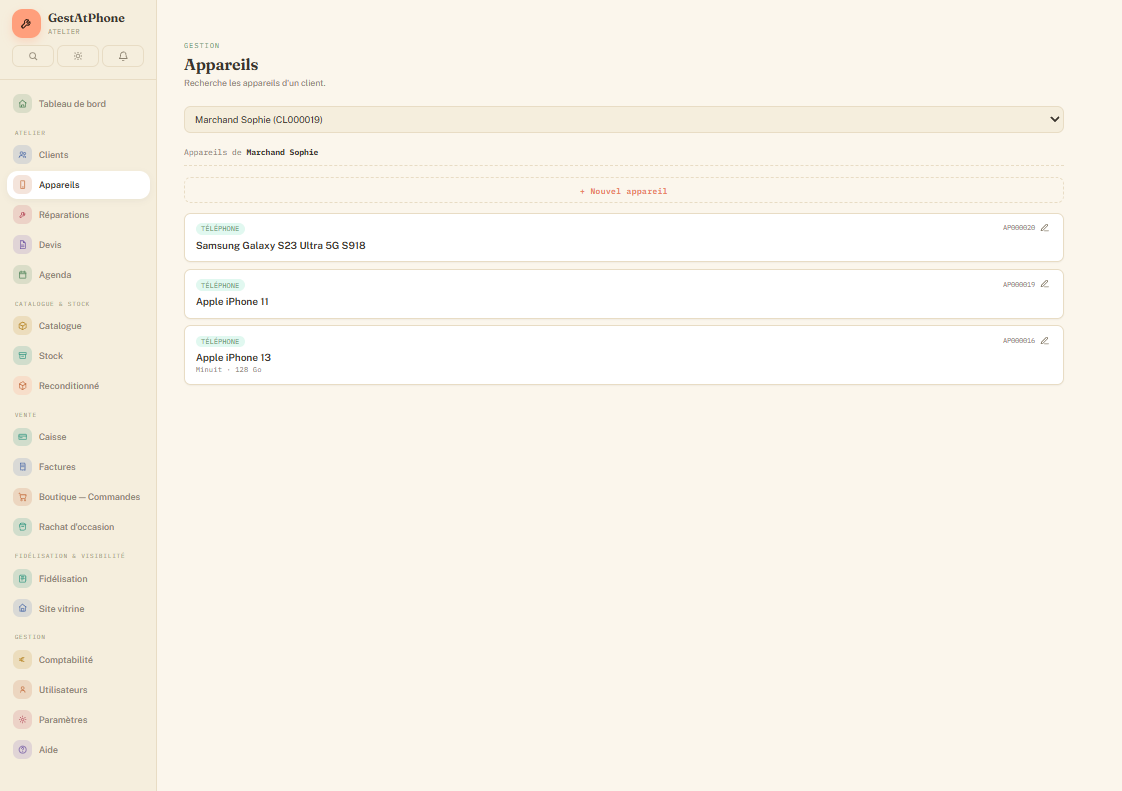
« Nouvel appareil » ouvre un formulaire avec recherche dans le catalogue : tapez le modèle (ex. « iPhone 13 ») et les champs type/marque/modèle se remplissent automatiquement.
Prise en charge express
Le raccourci pour un dépôt au comptoir : client + appareil + début de dossier en un seul écran, avec enchaînement direct sur un devis et/ou un rendez-vous.
Un dossier par réparation, suivi en Kanban
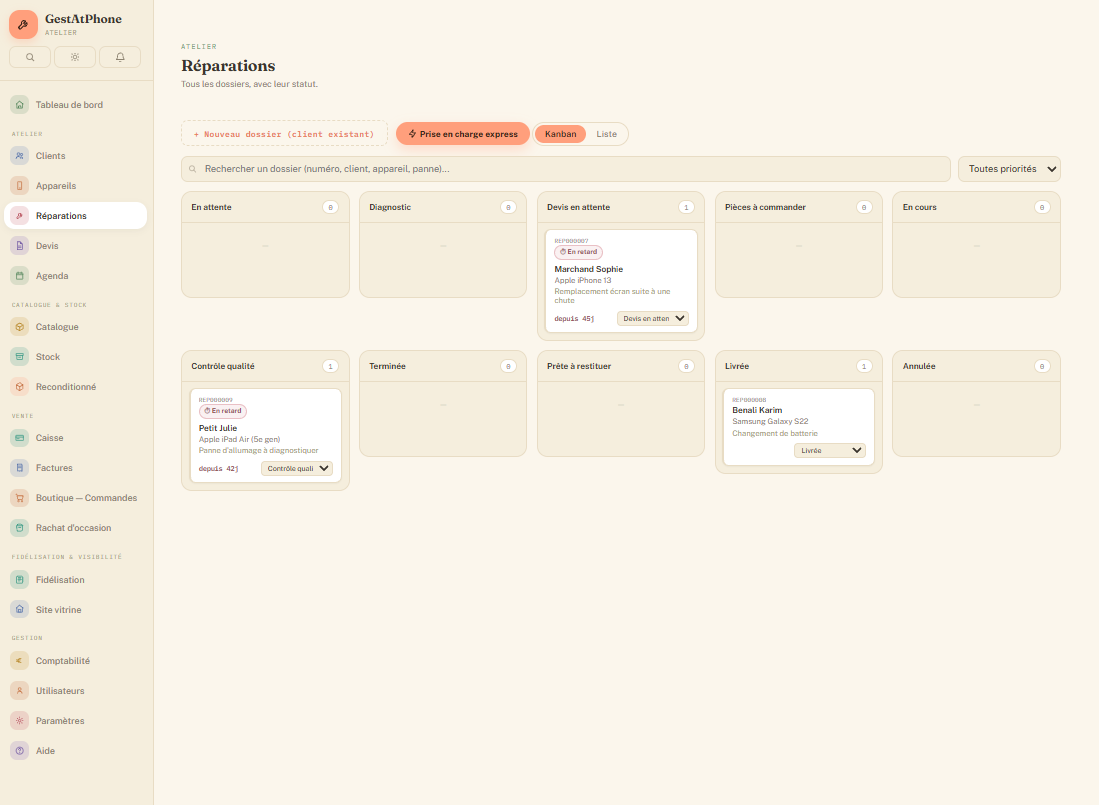
Chaque dossier avance de colonne en colonne : En attente, Diagnostic, Devis en attente, Pièces à commander, En cours, Contrôle qualité, Terminée, Prête à restituer, Livrée, Annulée.
Photos et historique
Glissez-déposez des photos directement dans un dossier. Sur mobile, le bouton photo ouvre directement l'appareil photo. Chaque changement de statut est tracé.
Lien avec les devis et rapport d'intervention
Un devis peut être rattaché à une réparation. Depuis un dossier, « Télécharger le rapport » génère un PDF (détail, devis lié, photos).
Marques, modèles, pièces et pannes
Navigation hiérarchique, fil d'Ariane cliquable : Type → Marque → (sous-catégorie) → Modèle → Variantes et pièces.
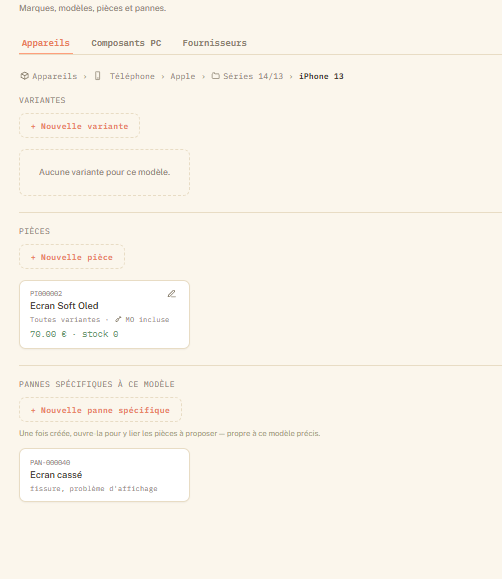
Chaque pièce peut avoir une main d'œuvre attitrée. Chaque modèle peut avoir des pannes spécifiques, avec symptômes.
Composants PC
Pour le montage sur mesure, un référentiel séparé (CPU, carte mère, RAM, GPU, stockage, alimentation, boîtier, refroidissement).
Filtrage automatique dans les devis
En ajoutant une « pièce catalogue », seules les pièces correspondant au modèle concerné sont proposées.
Du devis à la facture conforme
Lignes (pièces du catalogue ou libres), remise par ligne ou globale. Statuts : Brouillon, Envoyé, Accepté, Refusé.
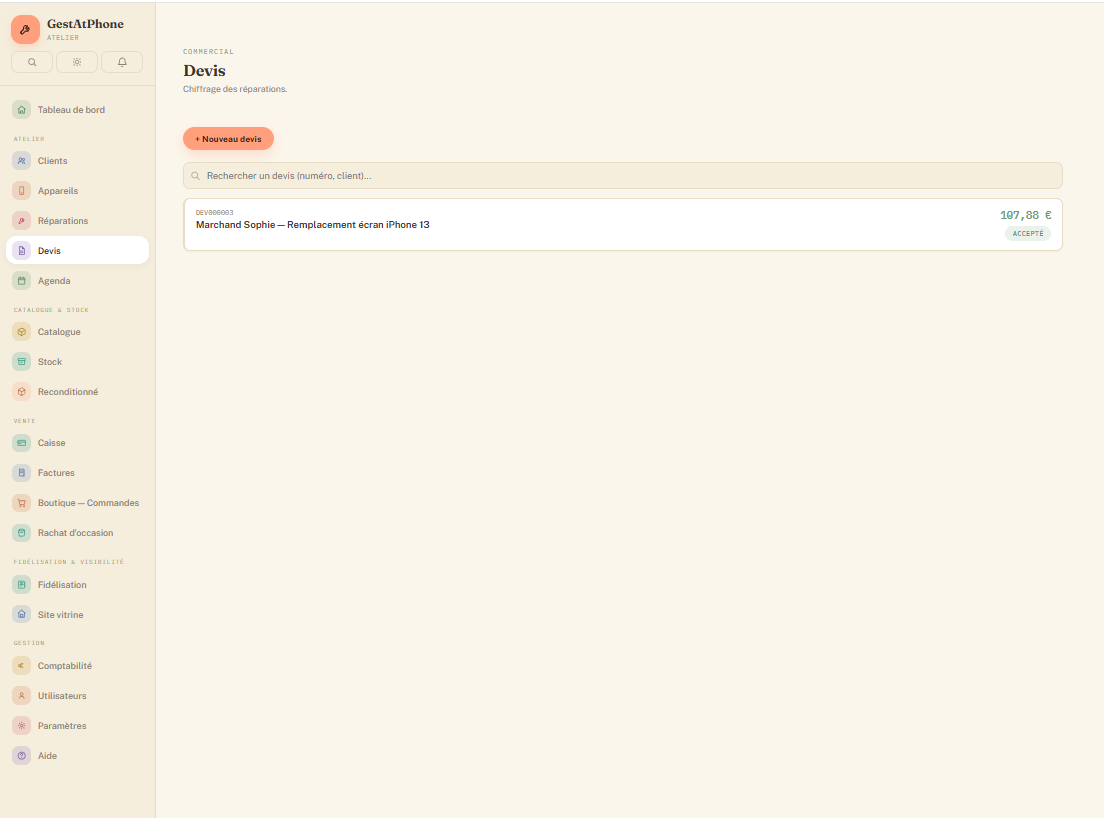
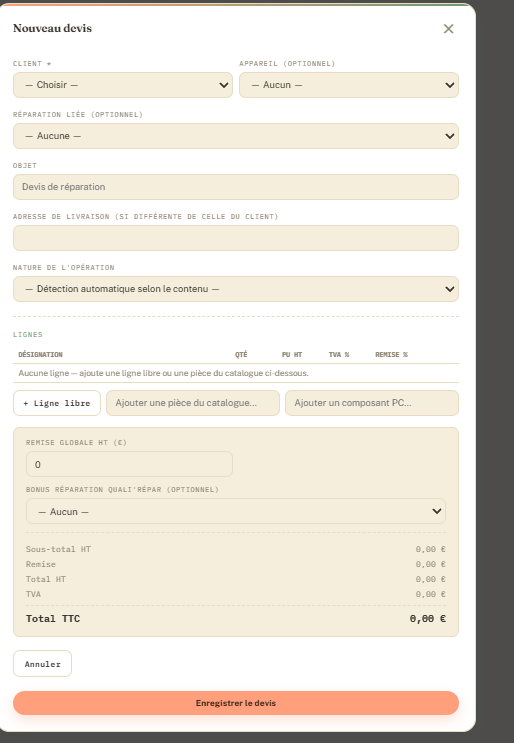
Un devis accepté peut être signé par le client dans l'application, et génère une facture en un clic — numérotation propre (FAC000001...).
PDF et envoi par e-mail
Chaque document se télécharge en PDF ou s'envoie par e-mail avec le PDF en pièce jointe, message pré-rempli et modifiable.
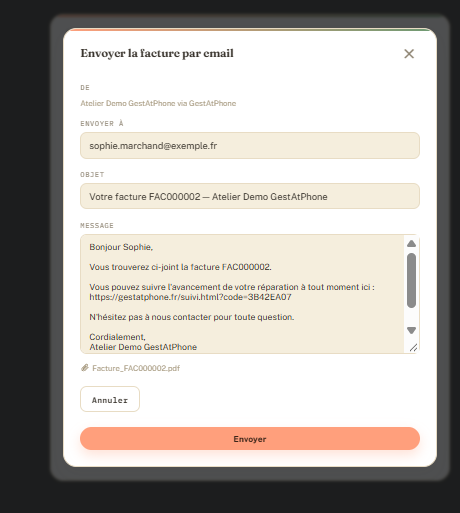
Paiements et avoirs
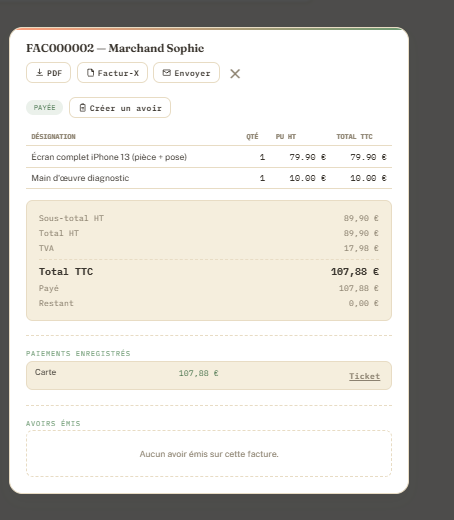
Une facture suit ses paiements. « Créer un avoir » propose les lignes pré-remplies (modifiables pour un avoir partiel) : numérotation et PDF dédiés.
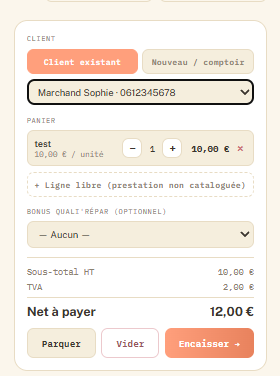
La vente comptoir, encaissée en quelques clics
Pour les ventes rapides (accessoires, petites prestations) sans passer par un devis complet.
Une vraie facture, numérotée
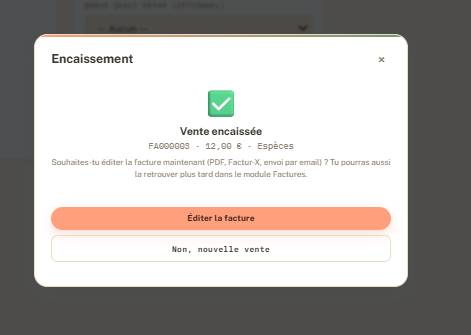
Chaque vente comptoir génère une vraie facture numérotée. Une fois l'encaissement validé, vous choisissez d'éditer la facture tout de suite (PDF, Factur-X, e-mail) ou de passer à la vente suivante.
Le ticket de caisse
Depuis le paiement, le bouton « Ticket » génère un reçu conforme (détail des articles, lieu et date, identité de l'atelier, totaux HT et TTC).
Garder un œil sur les pièces et le planning
Stock
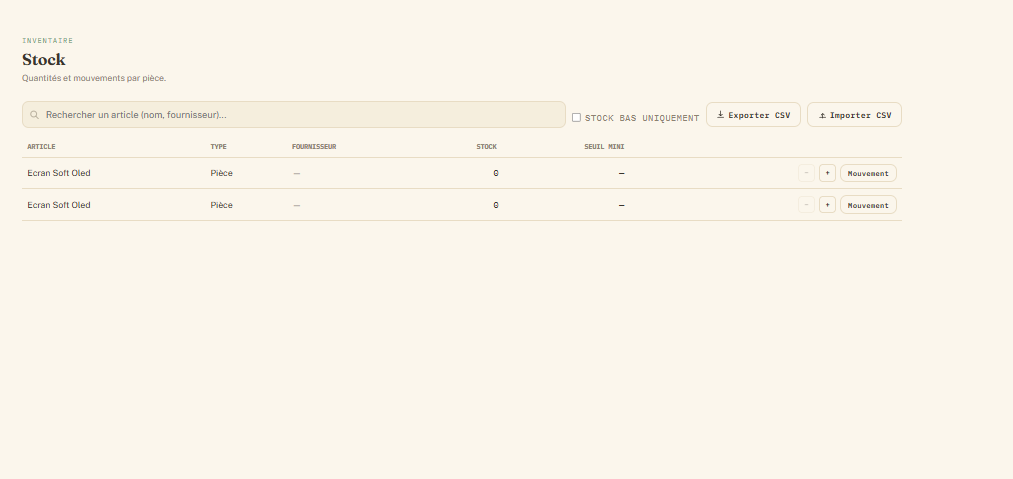
Chaque pièce peut avoir une quantité suivie, avec mouvements (entrée/sortie) et alerte sous seuil.
Agenda
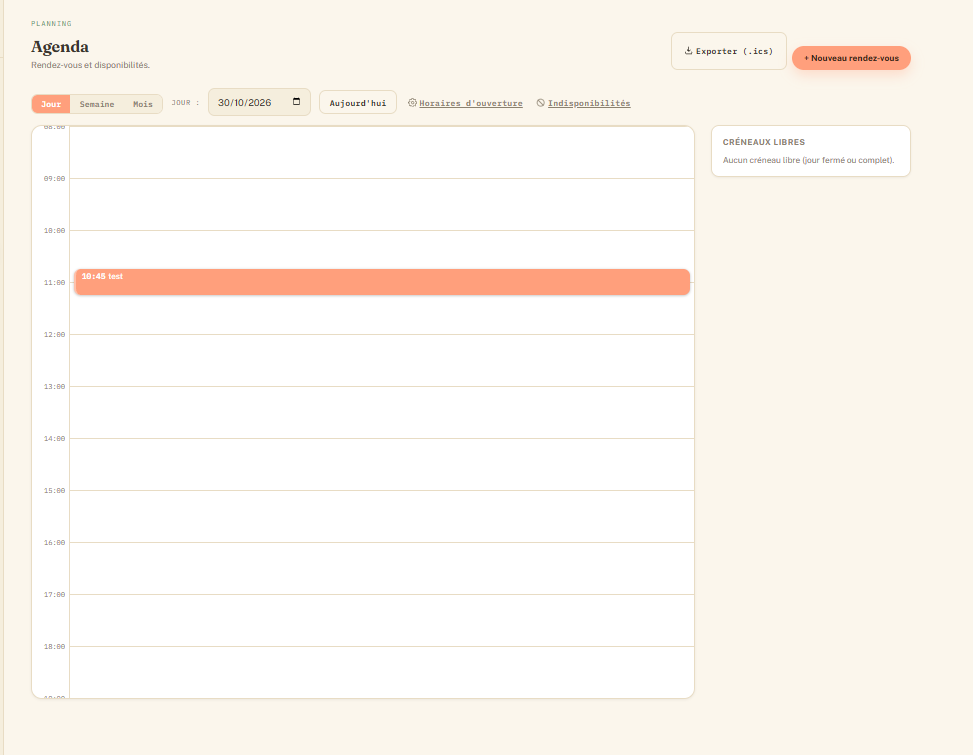
Vue Jour (ligne du temps, créneaux cliquables) et vue Semaine. Les rendez-vous se déplacent par glisser-déposer.
Reconditionné, commandes et rachat d'occasion
Stock reconditionné
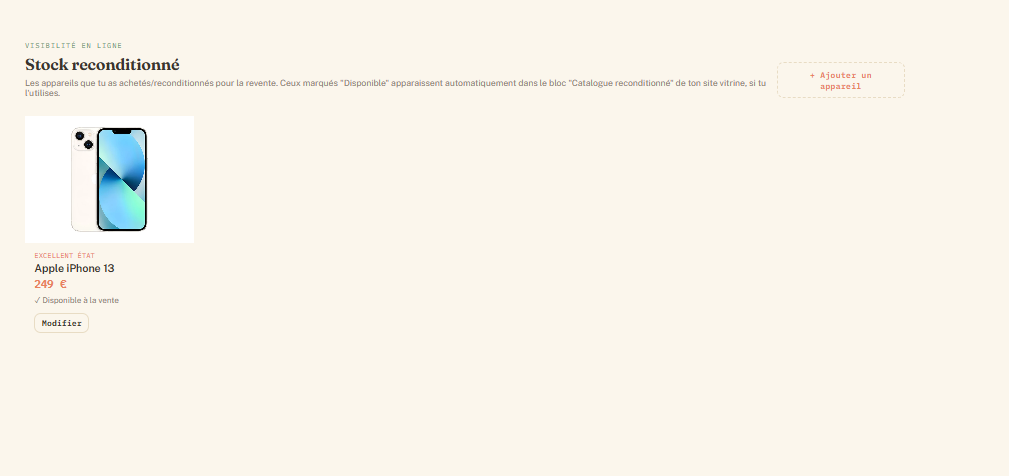
Les appareils reconditionnés marqués « Disponible » apparaissent automatiquement dans le catalogue public du site vitrine.
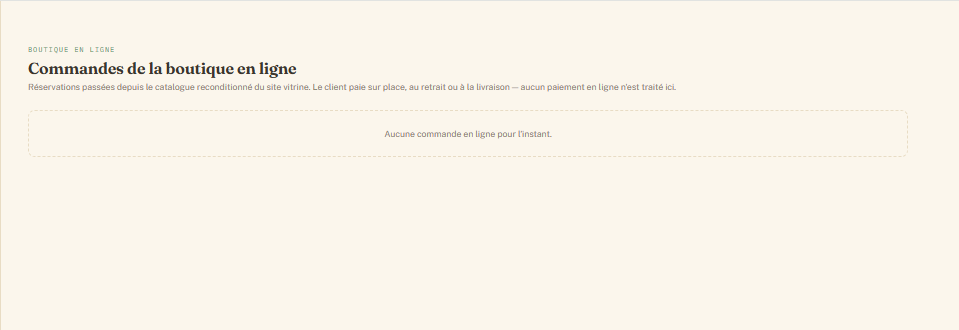
Commandes de la boutique en ligne
Les réservations passées depuis le site arrivent ici. Le client paie sur place, au retrait ou à la livraison.
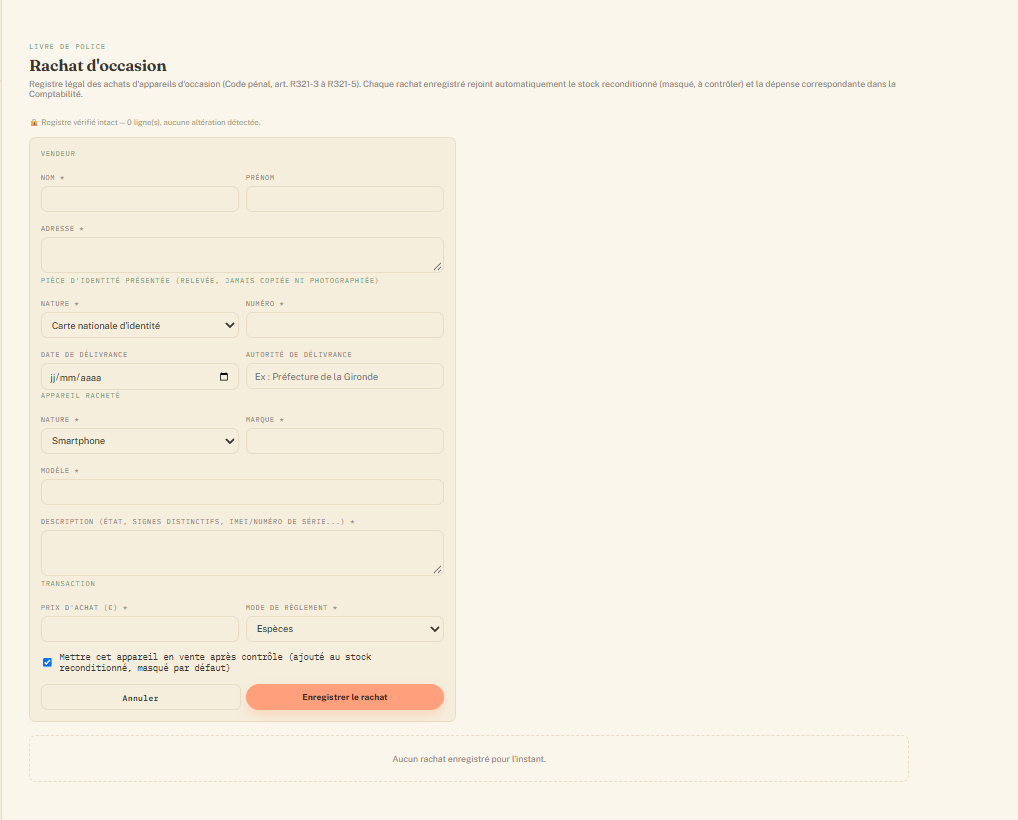
Rachat d'occasion (livre de police)
Registre légal des achats d'appareils d'occasion (Code pénal, art. R321-3 à R321-5). Chaque rachat rejoint automatiquement le stock reconditionné et la dépense correspondante.
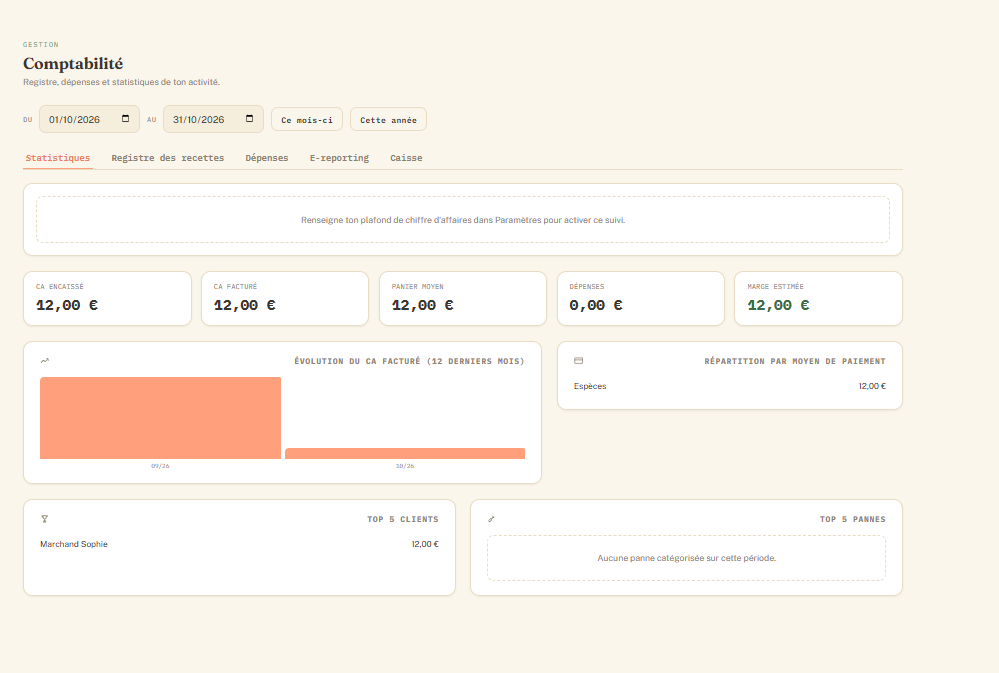
Vos chiffres, sans ressaisie
Quatre onglets, une période commune : Statistiques, Registre des recettes, Dépenses, E-reporting.
E-reporting
Prépare les totaux journaliers de ventes B2C en vue de la transmission obligatoire à partir de septembre 2027 (clients B2B exclus automatiquement).
Quali'Répar
Si votre atelier est labellisé, un barème configurable applique automatiquement le bonus réparation sur un devis ou une facture.
Ce que vos clients voient de l'extérieur
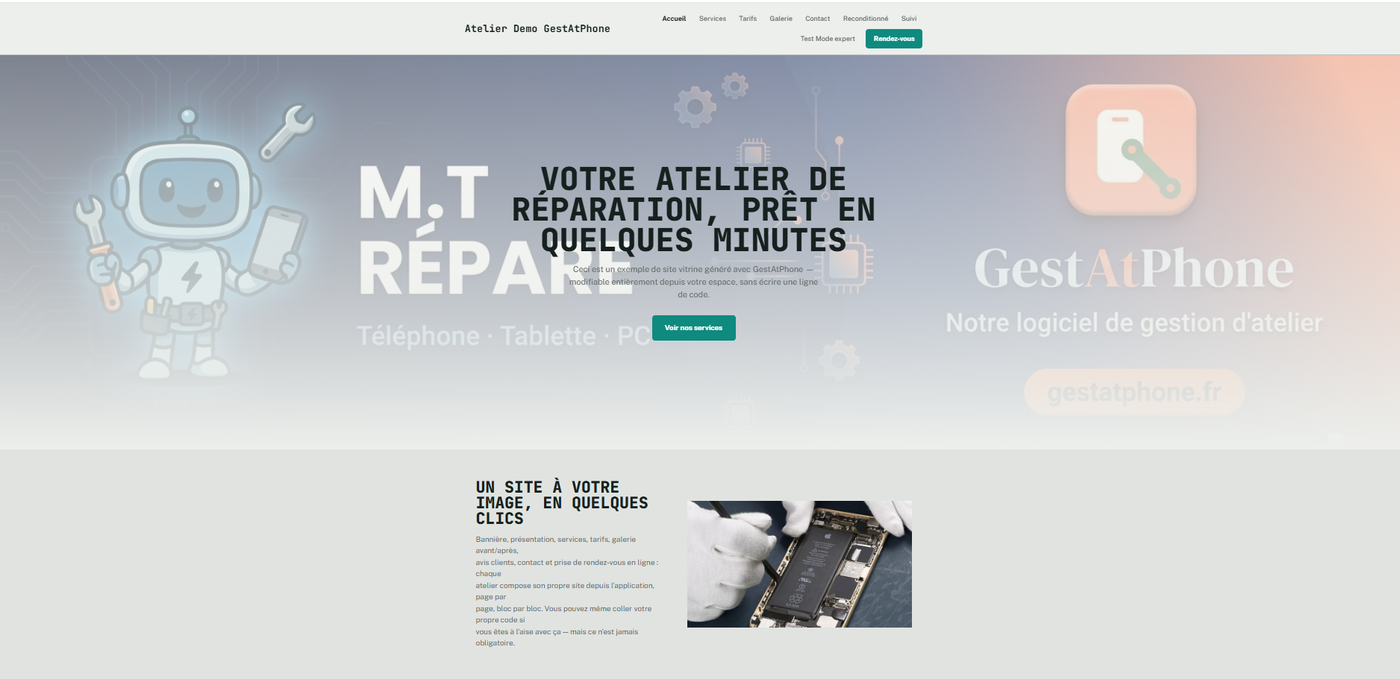
Chaque atelier a droit à son propre site public, composé par blocs — aucune compétence en HTML requise.
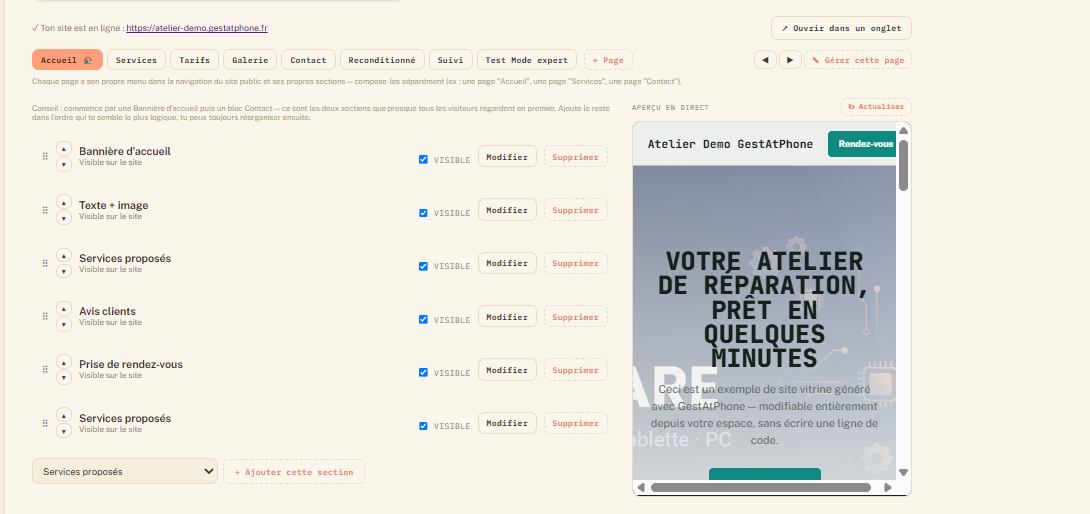
Rendez-vous en ligne et suivi de réparation
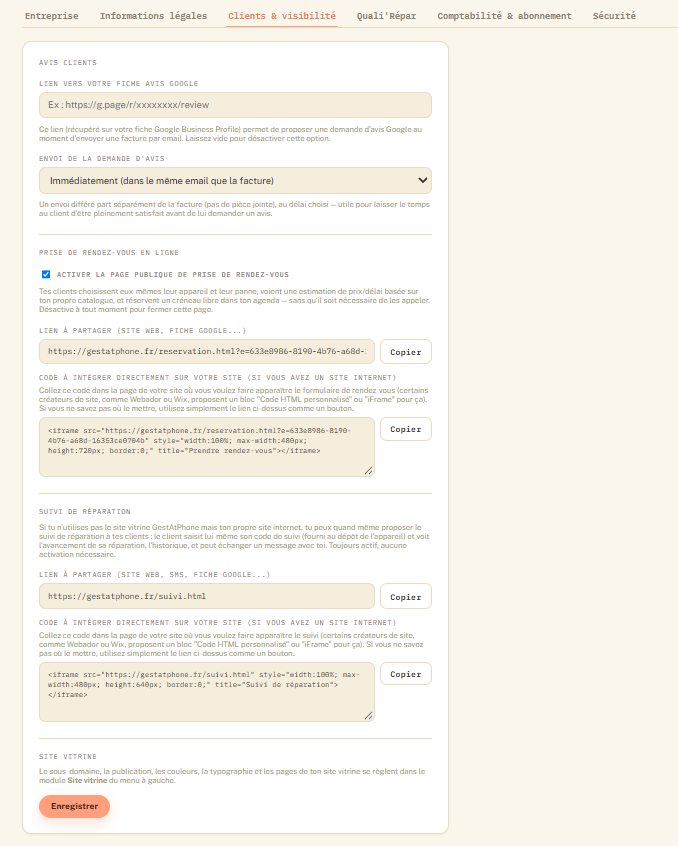
Vos clients réservent un créneau synchronisé à votre agenda, et suivent leur réparation avec un simple code — même sur votre propre site, via un lien ou un code à coller (iFrame).
Réglez votre atelier une fois pour toutes
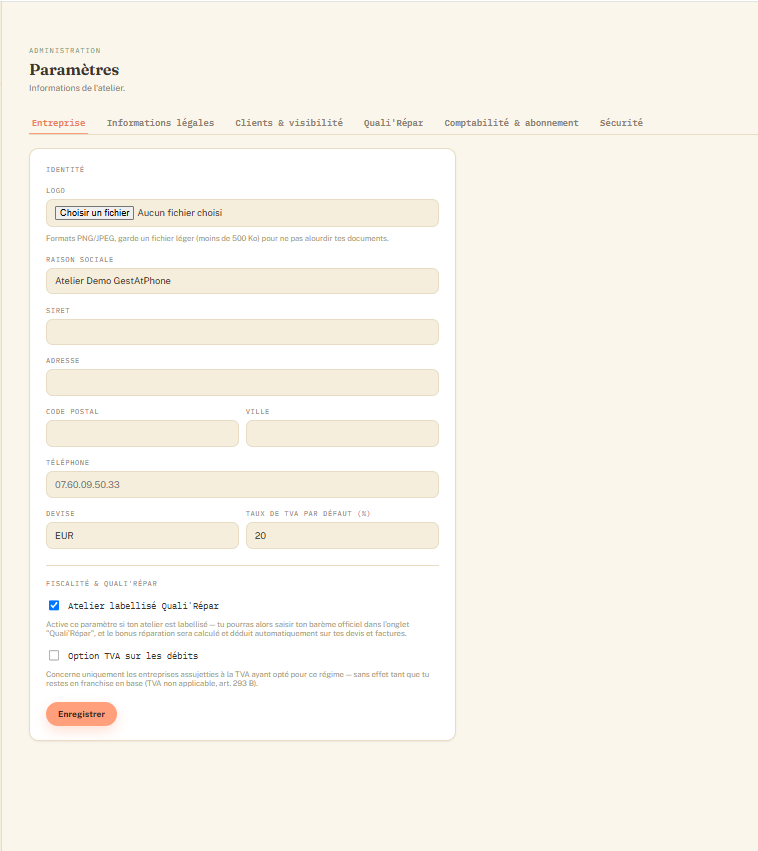
Identité (logo, raison sociale, SIRET, adresse), taux de TVA par défaut, label Quali'Répar. Les onglets « Utilisateurs » et « Sécurité » gèrent les accès employés et le journal d'audit.
Une question, un bug ?
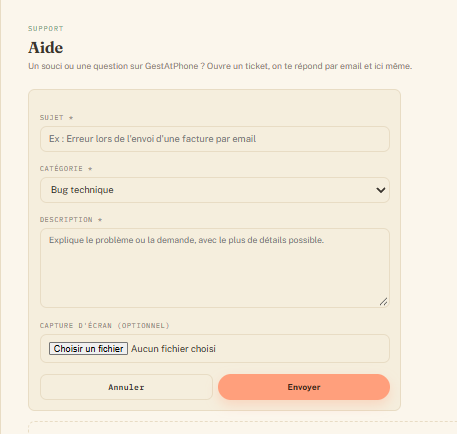
L'onglet « Aide » permet d'ouvrir un ticket directement auprès de l'équipe GestAtPhone.